
Descarcă Mașini Virtuale UTM – Instrument gratuit și sigur de virtualizare pentru Mac
Prezentare generală
Mașinile Virtuale UTM este o aplicație completă de virtualizare concepută exclusiv pentru macOS. Dezvoltată de Turing Software, LLC, această soluție de PC-uri remote îți permite utilizatorilor Mac să ruleze mai multe sisteme de operare – cum ar fi Windows, Linux sau chiar versiuni mai vechi de macOS – în mașini virtuale izolate, fără a avea nevoie de echipament suplimentar. Versiunea stabilă actuală (3.2.4) este compatibilă cu macOS 10.13 High Sierra și ulterioare, fiind compatibilă cu majoritatea Macurilor moderne, de la MacBook Air de intrare până la iMac Pro de top.
Interfața UTM este disponibilă în engleză, chineză și coreeană, reflectând baza largă de utilizatori și angajamentul său față de accesibilitate. Ceea ce diferențiază UTM de alte instrumente de virtualizare este accentul său pe simplu, combinat cu funcționalități puternice. Deși dezvoltatorii profesioniști tind să aibă preferințe pentru soluții greoaie precum Parallels sau VMware Fusion, UTM oferă un nucleu ușor inspirat de sursa deschisă, disponibil gratuit, cu actualizări opționale plătite pentru rețea avansată și suport.
Aplicația este construită pe emulatorul QEMU, care oferă virtualizare la nivel de hardware, asigurându-ți ca sistemele de operare gazdă să ruleze cu performanță aproape nativă, mai ales pe Macurile echipate cu procesoare Apple Silicon (M1, M2). Securitatea este integrată în design. Fiecare mașină virtuală funcționează într-un mediu încapsulat, prevenind codul rău intenționat din interiorul unui sistem de operare gazdă să afecteze sistemul host macOS.
Acest lucru face ca UTM să fie o alegere excelentă pentru dezvoltatori care testează software cross-platform, profesioniști IT care au nevoie să ruleze unelte vechi sau studenți care explorează diferite sisteme de operare pentru studiu. Actualizările regulate sunt livrate prin actualizatorul integrat, asigurându-ți că primești automat cele mai recente corecții de securitate și îmbunătățiri de performanță. În concluzie, Mașinile Virtuale UTM oferă un amestec echilibrat între ușurința de utilizare, un set robust de funcționalități și securitate solidă – totul gratuit pentru produsul de bază. Indiferent dacă ești un utilizator avansat care are nevoie să ruleze Windows 11 pe un Mac M1 sau un pasionat interesat de experimentarea distribuțiilor Linux, UTM oferă o platformă de virtualizare fiabilă, gratuită și sigură care se integrează perfect în ecosistemul macOS.
Funcționalități principale
- Virtualizare completă a sistemului, alimentată de QEMU, suportând arhitecturile x86_64 și ARM.
- Integrare fără probleme cu macOS, inclusiv schimb de fișiere prin tragere și eliberare între gazdă și gazdă.
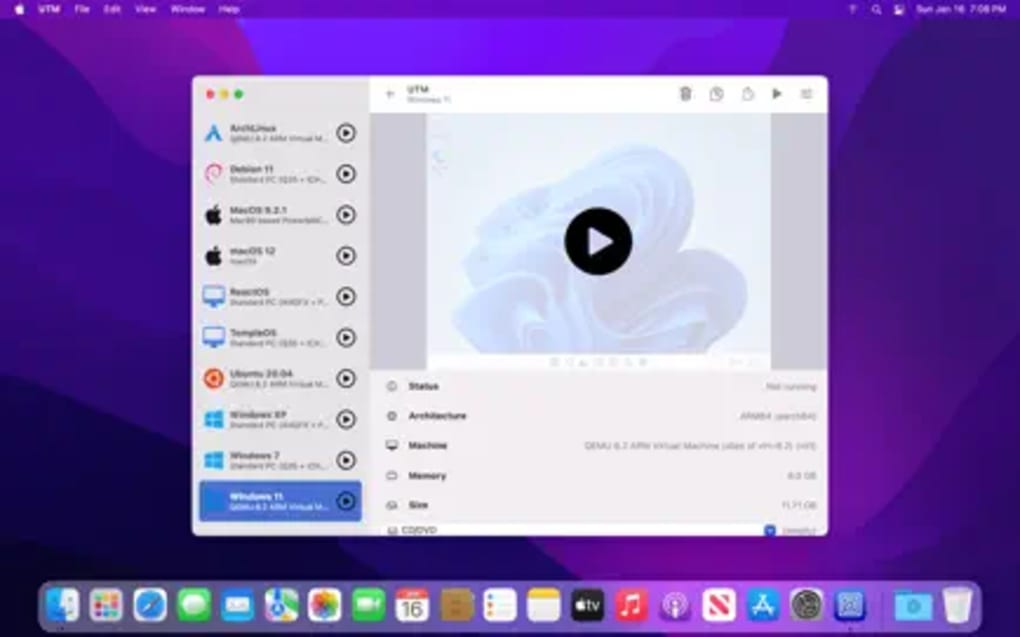
- Sprijin pentru Windows, Linux, BSD și versiuni mai vechi de macOS ca sisteme de operare gazdă.
- Accelerare hardware pe Apple Silicon (M1/M2) pentru performanță aproape nativă.
- Hardware virtual personalizabil: număr de nucleu CPU, alocare RAM, dimensiune stocare și adaptatoare de rețea.
- Mediu încapsulat sigur care izolează activitatea sistemului de operare gazdă de gazdă.
- Multiple moduri de afișare: fereastră, ecran complet și vizualizare scalată pentru un flux de lucru optim.
- Funcționalitate de instantaneu și restaurare pentru a salva starea VM-ului în mod instantaneu.
- Manager integrat de actualizare pentru actualizări automate cu corecții de securitate și lansări de funcționalități noi.
- Interfață multi-lingvă (engleză, chineză, coreeană) cu scurtături de tastatură accesibile.
Lista de funcționalități a UTM reflectă o abordare atentă a virtualizării pe macOS. Capacitatea aplicației de a rula atât guest-uri x86_64, cât și ARM înseamnă că poți emula mașini Windows 7 vechi pentru softwarele legacy, dar și să testezi distribuții Linux moderne bazate pe ARM. Accelerarea hardware pe Apple Silicon este deosebit de remarcabilă; ea folosește cadrul nativ de hypervisor pentru a reduce suprasarcina, oferind grafică mai fluidă și cicluri CPU mai rapide comparativ cu soluțiile de emulare doar.
Schimbul de fișiere între gazdă și gazdă este gestionat printr-un folder virtual care apare ca o resursă de rețea în interiorul VM-ului, facilitând transferul documentelor, scripturilor sau mediilor fără a fi nevoie de dispozitive externe. Instantaneul permite capturarea exactă a stării unui VM, oferind un scut de siguranță atunci când experimentezi configurări riscante sau instalarea de software. Dacă ceva merge prost, o singură apăsare restabilește mediul la starea sa anterioară.
Securitatea este întărită prin încapsularea macOS, care limitează permisiunile VM-ului doar la cele explicit acordate. Acest lucru reduce suprafața de atac și protejează gazda de potențialele malware-uri din interiorul unui sistem de operare gazdă. Interfața cu multiple moduri de afișare se adaptează diferitelor fluxuri de lucru: dezvoltatorii pot menține VM-ul într-o fereastră redimensionabilă în timp ce scriu cod, în timp ce jucătorii sau editorii media pot prefera imersiunea în ecran complet. În ansamblu, funcționalitățile se combină pentru a face din UTM un instrument versatil care îndeplinește nevoile utilizatorilor avansați, educatorilor și pasionaților casuist, fără taxele mari de licență asociate multor platforme comerciale de virtualizare.
GHID DE INSTALARE, CONFIGURARE ȘI UTILIZARE
Începerea cu Mașinile Virtuale UTM este simplă. Mai întâi, accesează pagina oficială de descărcare sau Mac App Store și apasă butonul „Descarcă”. Instalatorul este un fișier standard .dmg care, atunci când este deschis, prezintă o pictogramă pentru folderul Aplicații. După copierea aplicației, macOS poate avertiza că software-ul provine de la un dezvoltator necunoscut; simplu, click-dreapta pe pictograma UTM, selectează „Deschide” și confirmă că încrezi în aplicație.
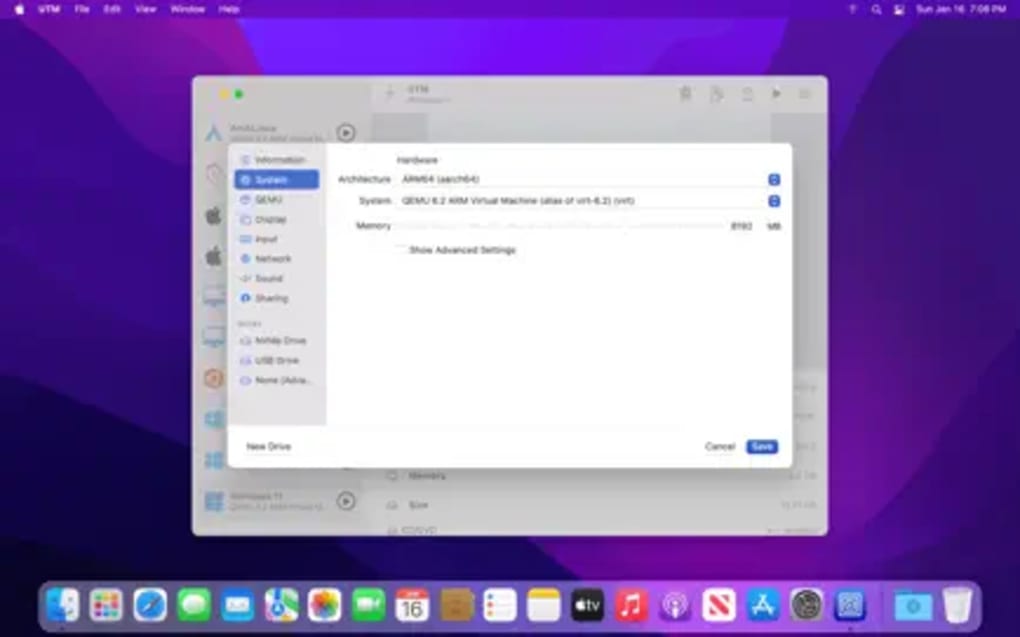
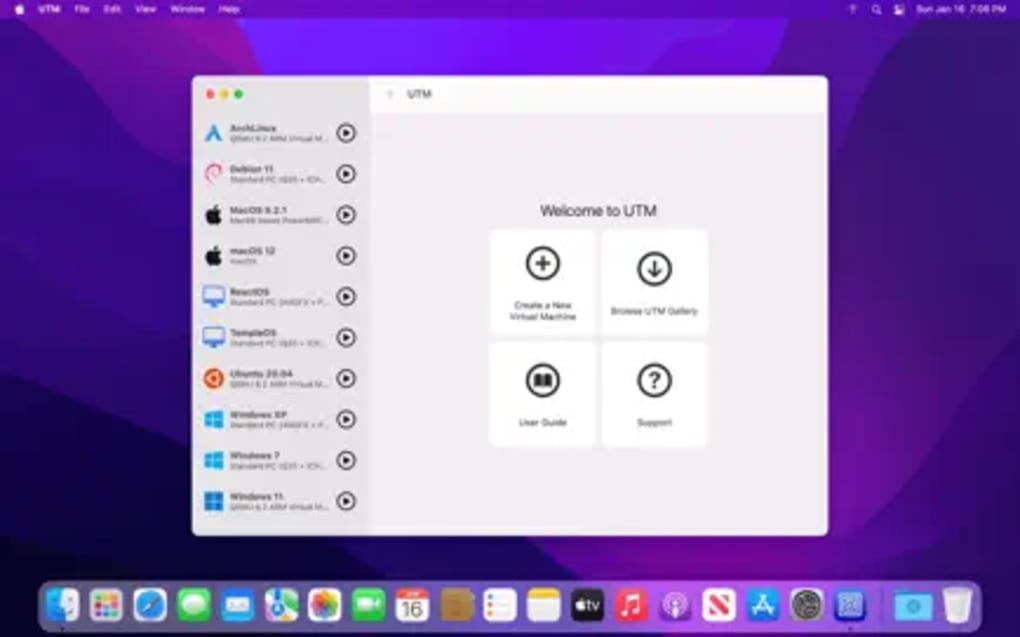
După instalare, lansează UTM. Asistentul de configurare inițial îți ghidă prin crearea primei mașini virtuale. Alege un șablon în funcție de sistemul de operare pe care îl dorești să instalezi – Windows, Linux sau macOS. Apoi vei fi întrebat să aloci resurse: selectează numărul de nucleu CPU (de obicei 2-4 pentru majoritatea sarcinilor), RAM (minim 2 GB pentru Linux ușor, 4-8 GB pentru Windows 10/11) și dimensiunea stocării (un disc virtual de 30 GB este un punct de pornire bun). Pentru utilizatorii Apple Silicon, activează comutatorul „Apple Virtualization” pentru a profita de accelerarea hardware.
După configurarea hardware-ului, atașează o imagine ISO a sistemului de operare gazdă. UTM acceptă tragerea și eliberarea directă a fișierelor ISO în fereastra de configurare a VM-ului. Odată ce imaginea ISO este atașată, apasă „Salvează” și apoi „Start”. Mașina virtuală pornește de pe ISO și poți continua instalarea sistemului de operare, exact cum ai face-o pe un calculator fizic. În timpul instalării, poți asigna un folder partajat (găsit în „Partajare” în setările VM-ului) pentru a facilita transferul de fișiere ulterior.
După instalare, bara de instrumente UTM oferă acțiuni rapide: pauză, reluare, resetare și instantaneu. Folosește butonul „Instantaneu” pentru a captura o stare curată după instalarea OS-ului; acest lucru este deosebit de util înainte de instalarea unui software suplimentar. Configurarea rețelei este implicită NAT, oferind acces la internet pentru gazdă. Utilizatorii avansați pot schimba la rețea pontată pentru vizibilitate directă pe LAN, utilă pentru testarea aplicațiilor server.
Menținerea periodică este gestionată prin actualizatorul integrat. Când o nouă versiune este disponibilă, apare o notificare în bara de meniu. Apăsând „Actualizează”, se descarcă și instalează ultima build, asigurându-ți protecția împotriva vulnerabilităților emergente. Pentru utilizatorii avansați, UTM suportă și gestionarea prin linie de comandă prin utilitarul „utmctl”, permițând scripturi pentru crearea, pornirea și oprirea VM-urilor – ideal pentru medii automate de testare.
În concluzie, procesul de instalare este conceput pentru a fi cât mai fără probleme posibil, iar asistentul de configurare și interfața intuitivă îți ghidă prin fiecare pas al creării VM-ului. Indiferent dacă ești un începător în virtualizare sau un profesionist IT experimentat, UTM oferă o cale clară de la descărcare la o mașină virtuală funcțională în mai puțin de zece minute.
Compatibilitate, Avantaje și Dezavantaje
Compatibilitate cu sistemul de operare
Mașinile Virtuale UTM rulează pe macOS 10.13 (High Sierra) și ulterioare, inclusiv macOS 12 Monterey, macOS 13 Ventura și lansările viitoare de macOS 14. Aplicația este optimizată atât pentru Macurile cu Intel, cât și pentru Apple Silicon (M1, M2 și modele ARM viitoare). Pe Apple Silicon, UTM folosește cadrul nativ de hypervisor pentru performanță accelerată, în timp ce pe Macurile cu Intel recurge la emularea tradițională a QEMU, oferind totuși viteze acceptabile pentru majoritatea sarcinilor. Compatibilitatea cu cele mai recente funcții de securitate macOS, cum ar fi notarizarea și Gatekeeper, asigură o experiență de instalare fără necesitatea de lucruri de forță.
Avantaje
- Versiunea de bază gratuită: Fără taxe de licență pentru funcționalitățile esențiale de virtualizare.
- Sprijin pentru Apple Silicon: Performanță aproape nativă pe Macurile M1/M2.
- Încapsulare sigură: Sistemul de operare gazdă nu poate afecta stabilitatea gazdei.
- Set bogat de funcționalități: Instantaneu, foldere partajate, multiple moduri de afișare.
- Interfață multi-lingvă: Suport pentru engleză, chineză și coreeană.
- Actualizări regulate: Actualizări automate cu corecții de securitate și lansări de funcționalități noi.
- Fundament sursă deschisă: Construit pe QEMU, beneficiind de contribuțiile comunității.
Dezavantaje
- Suport tehnic limitat oficial pentru versiunea gratuită; utilizatorii se bazează pe forumuri comunitare.
- Rețea avansată (ex: mod pontat) poate necesita configurare manuală.
- Performanța pe Macurile vechi cu Intel poate fi mai lentă comparativ cu soluțiile comerciale.
- Nu există un client de desktop îndepărtat integrat; necesită unelte externe pentru acces îndepărtat.
- Accelerarea grafică pentru guest-urile Windows este încă în evoluție pe Apple Silicon.
Evaluând aceste avantaje față de dezavantaje, Mașinile Virtuale UTM iese ca o alegere atrăgătoare pentru majoritatea utilizatorilor macOS care au nevoie de o soluție de virtualizare fiabilă și economică. Oferta de bază gratuită acoperă majoritatea scenariilor zilnice, în timp ce utilizatorii avansați care necesită suport enterprise pot considera actualizarea plată care adaugă asistență prioritară și module de rețea avansată.
Întrebări frecvente
Pot rula Windows 11 pe un Mac M1 cu UTM?
Da. UTM sprijină imagini ARM-bazate Windows 11 pe Apple Silicon. După descărcarea ISO-ului Windows 11 ARM, creează o nouă VM, activează „Apple Virtualization”, alocă cel puțin 4 GB RAM și urmează pașii standardi de instalare. Performanța este comparabilă cu Windows nativ pe hardware M1, deși sarcinile grafice intensive pot beneficia încă de Windows nativ pe ARM.
Este sigur UTM pentru date sensibile?
Absolut. Fiecare mașină virtuală rulează într-un mediu încapsulat izolat de sistemul host macOS. Încapsularea previne codul rău intenționat din interiorul unui sistem de operare gazdă să acceseze fișierele gazdei, decât dacă explicit activezi foldere partajate. De asemenea, UTM este notarizat de Apple, asigurându-ți că respectă standardele de securitate macOS.
Trebuie să plătesc pentru actualizări?
Nu. Versiunea de bază a UTM este gratuită și primește actualizări regulate prin actualizatorul integrat. O licență „Pro” plată este opțională și oferă suport prioritar, funcționalități avansate de rețea și acces anticipat la lansările beta, dar nu este necesară pentru a primi corecții de securitate.
Pot importa fișiere de disc virtual existente (ex: .vdi, .vmdk) în UTM?
Da. UTM poate importa formate comune de disc virtual, cum ar fi .vdi, .vmdk și .qcow2. În timpul creării VM-ului, alege „Importă disc” și selectează fișierul existent. Aplicația va converti dacă este necesar și va atașa discul la noua mașină virtuală.
Există o modalitate de a rula UTM fără interfață grafică (headless) pentru automatizarea serverelor?
UTM include utilitarul „utmctl” pentru linie de comandă, care îți permite să creezi, pornești, oprești și gestionezi VM-urile fără a lansa interfața grafică. Acest lucru este ideal pentru fluxuri automate de testare sau medii server unde interfața grafică este inutilă.
Concluzie și Apel la Acțiune
Mașinile Virtuale UTM oferă o experiență puternică, gratuită și sigură de virtualizare adaptată utilizatorilor macOS pe platforme Intel și Apple Silicon. Setul său robust de funcționalități, combinat cu actualizări regulate și o interfață prietenoasă, îl face un lider în rândul celor care au nevoie să ruleze Windows, Linux sau alte sisteme de operare pe un Mac. Indiferent dacă ești un dezvoltator care testează software cross-platform, un profesionist IT care întreține unelte vechi sau un student care explorează mediile de operare noi, UTM oferă flexibilitatea de care ai nevoie fără prețul mare al alternativelor comerciale.
Gata să-ți dezvălui întregul potențial al Mac-ului? Descarcă Mașinile Virtuale UTM acum și începe să construiești mediile tale virtuale astăzi. Experimentează o virtualizare sigură și performantă – gratuit.







